043 500 11 11




Smartphone-Sicherheit: So schützen Sie Ihr Handy
Blog| 23. Mai 2023 | Lesezeit: 5 Minuten
Auch wenn wir uns kaum Gedanken darübermachen: Auch Smartphones und Tablets sind vor Cyberangriffen nicht gefeit. Mit bewährten Sicherheitsmassnahmen lässt sich die Sicherheit von Mobilgeräten jedoch stark verbessern.
In der heutigen digitalen Welt sind Smartphones und Tablets zu einem unverzichtbaren Teil unseres täglichen Lebens geworden. Wir verwenden sie für alles, von der Kommunikation mit Bekannten und Familie, über das Online-Banking bis hin zum Zugriff auf wichtige persönliche oder geschäftliche Daten. Mit der zunehmenden Nutzung von Smartphones steigt jedoch auch das Risiko von Cyberbedrohungen wie Datendiebstahl, Virenbefall und Phishing.
Aus diesem Grund ist es wichtig, sich der Sicherheitsrisiken von Smartphones und Tablets bewusst zu sein. Mit bewährten Sicherheitsmassnahmen können Sie sich selbst und Ihre Daten schützen. In diesem Beitrag zeigen wir, wie Sie Ihr Handy oder Tablet schützen können.
Wie schütze ich mein Handy oder Tablet?
Es gibt zahlreiche Möglichkeiten, um Ihr mobiles Gerät vor unerlaubtem Zugriff oder Datenverlust zu schützen. Hier sind einige bewährte Methoden:
- Schützen Sie Ihr Gerät mit einen Passcode, Fingerabdruckscanner oder Gesichtserkennung, um unbefugten Zugriff zu verhindern.
- Sichern Sie Ihre SIM-Karte mit einem PIN-Code, um zu verhindern, dass jemand anderes Ihr Handy nutzt, wenn es gestohlen wird.
- Notieren Sie sich die IMEI-Nummer Ihres Handys und bewahren Sie sie an einem sicheren Ort auf. Die IMEI-Nummer ist eine eindeutige Kennung Ihres Geräts und kann zur Ortung Ihres Handys verwendet werden. Durch Eingabe des Tastencodes *#06# ins Eingabefeld Ihres Smartphones können Sie die IMEI-Nummer jederzeit abfragen.
- Legen Sie eine automatische Sperrzeit fest, damit sich das Gerät automatisch sperrt, wenn es für eine bestimmte Zeit inaktiv bleibt.
- Lassen Sie Ihr Gerät an öffentlichen Orten wie im Restaurant oder in öffentlichen Verkehrsmitteln nie unbeaufsichtigt.
- Installieren Sie die neuesten Betriebssystem-Updates zeitnah, um Schwachstellen zu beseitigen.
- Installieren Sie eine vertrauenswürdige Anti-Virus-Software, um Ihr Handy oder Tablet vor Malware und Viren zu schützen.
- Meiden Sie öffentliche WLAN-Netzwerke und verbinden Sie sich nur mit vertrauenswürdigen Netzwerken, um Ihr Gerät zu schützen.
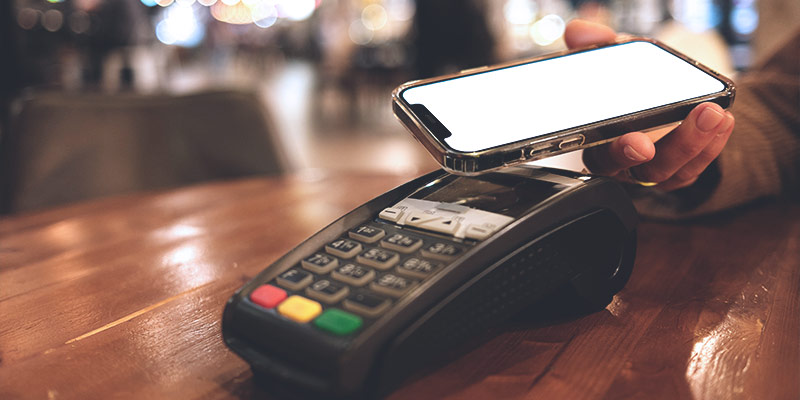
- Schalten Sie Bluetooth und NFC (z. B. verwendet für kontaktloses Zahlen) nur ein, wenn Sie sie benötigen und deaktivieren Sie sie danach wieder, um unerwünschte Zugriffe zu vermeiden (Anleitung iOS / Android).
- Verwenden Sie für Ihre Konten starke und unterschiedliche Passwörter und speichern Sie sie sicher. Sichere Passwörter sollten wenn möglich mindestens 16 Zeichen lang sein, aus Gross- und Kleinbuchstaben sowie Sonderzeichen bestehen. Sie sollten zudem in keinem Wörterbuch zu finden sein oder persönliche Informationen wie Namen oder Geburtstage enthalten. Nutzen Sie einen Passwort-Manager, um Passwörter zu speichern.
- Laden Sie Apps ausschliesslich aus den offiziellen App-Stores herunter. Denn deren Überprüfungsprozesse können die Sicherheit von Apps deutlich verbessern.
- Aktivieren Sie die Verschlüsselungsfunktion auf Ihrem Gerät, damit Ihre Daten geschützt sind, falls das Gerät verloren geht oder gestohlen wird (Anleitung iOS / Android).
- Installieren oder aktiveren Sie eine Diebstahlschutz-App, um Ihr Gerät aus der Ferne zu sperren oder zu orten, falls es verloren geht oder gestohlen wird (Anleitung iOS / Android).
- Sichern Sie Ihre Daten regelmässig auf einer externen Festplatte oder in der Cloud, damit Sie im Falle eines Geräteausfalls oder -verlustes keine Daten verlieren.
Ist ein Antivirenprogramm für Handys oder Tablets notwendig?
Es ist empfehlenswert, ein Antivirenprogramm auf Ihrem Mobilgerät zu installieren, um es vor Viren, Malware und ähnlichen Bedrohungen zu schützen.
Malware zielt zunehmend auch auf Mobilgeräte ab. Diese Schadsoftware kann persönliche Informationen stehlen, das Gerät beschädigen oder die Leistung des Geräts beeinträchtigen. Ein gutes Antivirenprogramm kann Ihr Smartphone oder Tablet regelmässig scannen, um mögliche Bedrohungen zu erkennen und zu entfernen.
Achten Sie darauf, ein vertrauenswürdiges Antivirenprogramm von einem seriösen Anbieter zu verwenden und es regelmässig zu aktualisieren. Einige Antivirenprogramme können auch zusätzliche Funktionen bieten, wie z. B. Firewall-Schutz, Kindersicherung oder Diebstahlschutz.
Ein Antivirenprogramm sollte jedoch nicht die einzige Massnahme sein, um das Handy oder Tablet zu schützen.
Hat mein Smartphone oder Tablet eine Firewall?
Die meisten modernen Handys und Tablets verfügen über eine integrierte Firewall. Eine Firewall schützt vor unerwünschtem Netzwerkzugriff und blockiert unerlaubte Verbindungen.
Eine Firewall auf einem Smartphone oder Tablet ist in der Regel jedoch nicht so leistungsfähig wie auf einem Computer oder einem Netzwerkgerät wie einem Router. Nichtdestotrotz verbessert sie die Sicherheit Ihres Mobilgeräts, insbesondere wenn Sie sich mit öffentlichen WLAN-Netzwerken verbinden.
Die Firewall-Einstellungen sind auf den meisten Mobilegeräten standardmässig aktiviert und müssen in der Regel nicht geändert werden. Einige Drittanbieter-Apps bieten jedoch zusätzliche Firewall-Funktionen an, die sich konfigurieren lassen.
Ihr Mobilgerät hat also wahrscheinlich eine integrierte Firewall, die standardmässig aktiviert ist. Sie schützt jedoch nur zu einem gewissen Mass und Sie sollten zusätzliche Schutzmassnahmen ergreifen.
Können andere auf mein Handy oder Tablet zugreifen?
Unbefugte können auf Ihr Handy oder Tablet zugreifen, wenn es unzureichend geschützt ist. Ein unbefugter Zugriff kann verschiedene Auswirkungen haben, von der Verwendung Ihrer persönlichen Daten bis hin zum Installieren von Schadsoftware. Das sind einige Anzeichen dafür, dass jemand auf Ihr Handy Zugriff hat:
- Plötzliche Veränderungen: Wenn Sie plötzliche Veränderungen auf Ihrem Handy bemerken, wie zum Beispiel neue Apps, unbekannte Nachrichten oder Anrufe
- Erhöhter Datenverbrauch: Wenn Ihr Datenvolumen plötzlich steigt, obwohl Sie keine grossen Datenmengen verbraucht haben
- Batterieverbrauch: Wenn der Geräte-Akku plötzlich viel schneller leer ist
- Ungewöhnliche Aktivitäten: Wenn Sie ungewöhnliche Aktivitäten auf Ihrem Gerät bemerken, wie z. B. das Öffnen von Apps oder das Senden von Nachrichten, die Sie nicht getätigt haben
Um sicherzustellen, dass niemand unbefugt auf Ihr Smartphone oder Tablet zugreift, sollten Sie es wie oben beschrieben schützen.
Wenn Sie den Verdacht haben, dass jemand auf Ihr Gerät zugreift, sollten Sie sofort Ihre Sicherheitseinstellungen überprüfen, Ihre Passwörter ändern und Ihr Gerät auf Werkseinstellungen zurücksetzen.
Was ist das sicherste Smartphone?
Es gibt kein beispielloses Smartphone, das als das sicherste bezeichnet werden kann. Denn die Sicherheit eines Smartphones hängt von vielen Faktoren ab. Dazu zählen die verwendete Soft- und Hardware, die Konfiguration und die Sicherheitsmassnahmen, welche die Nutzerin oder der Nutzer ergreift.
Es gibt jedoch bestimmte Smartphones, die aufgrund ihrer Sicherheitsfunktionen und Konfigurationen als sicherer gelten als andere. Zum Beispiel setzen Unternehmen wie Blackberry und Apple stark auf Sicherheit. Sie haben spezielle Sicherheitsmassnahmen in ihre Betriebssysteme eingebaut.
Wenn Sie auf der Suche nach einem sicheren Smartphone sind, sollten Sie eine Marke wählen, welche die Sicherheit in den Mittelpunkt stellt und regelmässige Sicherheitsupdates und -patches anbietet.
Welche Betriebssysteme sind bei Handys unsicher?
Es gibt kein Betriebssystem, das per se unsicher ist. Alle weit verbreiteten Smartphone-Betriebssysteme, wie iOS und Android, haben in der Regel robuste Sicherheitsfunktionen. Sie erhalten regelmässige Sicherheitsupdates, um potenzielle Schwachstellen und Bedrohungen zu beheben.
Jedoch sind einige Betriebssystem-Versionen möglicherweise anfälliger für Sicherheitslücken als andere. Zum Beispiel können ältere Versionen von Android aufgrund fehlender Sicherheitsupdates anfälliger für Angriffe sein.
Achten Sie also darauf, immer die neueste verfügbare Version des Betriebssystems auf Ihrem Smartphone zu installieren und Sicherheitsupdates umgehend durchzuführen.
Die Sicherheit von Smartphone und Tablet liegt an uns
Smartphones und Tablets sind aufgrund ihrer weit verbreiteten Nutzung und der Fähigkeit, persönliche und geschäftliche Daten zu speichern, ein attraktives Ziel für Cyberkriminelle. Die Sicherheit von Smartphones hängt von verschiedenen Faktoren ab, darunter die verwendete Hard- und Software, die Konfiguration des Geräts und die Sicherheitsmassnahmen, die von der Nutzerin oder dem Nutzer ergriffen werden.
Um die Sicherheit von mobilen Geräten zu gewährleisten, ist es wichtig, Sicherheitsupdates zeitnah durchzuführen, starke Passwörter zu verwenden, auf sichere Netzwerke zu achten und nur vertrauenswürdige Apps herunterzuladen. Es ist auch empfehlenswert, eine Antivirensoftware und eine Firewall zu verwenden, um potenzielle Bedrohungen abzuwehren.
Letztendlich liegt es jedoch an der Nutzerin oder dem Nutzer, sich der Sicherheitsrisiken bewusst zu sein und bewährte Sicherheitspraktiken zu befolgen.
Newsletter abonnieren
Sie möchten keine Beiträge mehr verpassen? Dann abonnieren Sie unseren monatlichen Newsletter!