043 500 11 11




Die FRITZ!Box kann viel mehr als nur Internet
Blog| 25. Oktober 2022 | Lesezeit: 3 Minuten
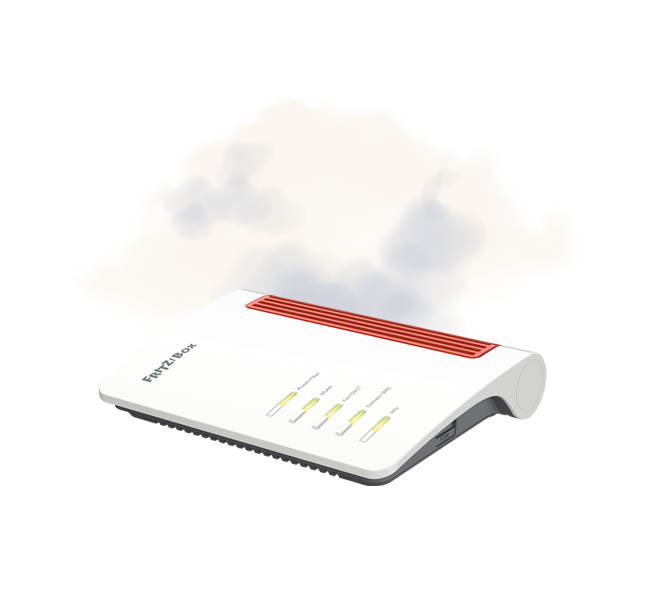
Die FRITZ!Box schneidet in unabhängigen Tests aufgrund ihrer exzellenten Leistung beim Datentransfer regelmässig hervorragend ab. Dabei kann der Router weit mehr als nur die Verbindung zum Internet herstellen.
Die FRITZ!Box von AVM gehört wohl zu den bekanntesten Internet-Routern hierzulande. Das liegt auch daran, dass Journalistinnen und Journalisten in ihren Praxistests von der Technologie geradezu begeistert sind. Mit dem neuen WiFi-6-Standard wird die FRITZ!Box nun auch zu einer Zentrale im Heimnetz, an die sich viele Geräte ohne Abstriche bei der Verbindungsqualität anschliessen lassen.
Wichtigste Funktionen der FRITZ!Box
- Telefonanlage
- Faxversand und -empfang
- Smartphone als VoIP-Gerät
- Smart Home
- NAS (Network Attached Storage)
- Mediaserver
- Druckerserver
- VPN
- Kindersicherung
FRITZ!Box: eine Telefonzentrale mit vielen Funktionen
Was Vielen aber nicht bewusst ist: Der kleine Helfer kann viel mehr als uns mit Höchstgeschwindigkeit beim Surfen, Gamen oder Streamen zu versorgen. Die FRITZ!Box verfügt beispielsweise über eine leistungsstarke Telefonanlage mit vielen Funktionen.
Diese erlaubt es, Büroanschlüsse über den Router auf ein ausgewähltes Festnetztelefon umzuleiten. Das hat den Vorteil, dass man damit die geschäftlichen Anrufe auf einem komfortableren Gerät entgegennehmen und einen separaten Anrufbeantworter einrichten kann.
Damit bleibt man im Homeoffice am Feierabend von Anrufen auf dem privaten Handy verschont. In der FRITZ!Box lassen sich Rufnummern speichern, Benachrichtigungen per E-Mail für entgangene Anrufe oder erhaltene Sprachnachrichten einrichten oder Anrufe umleiten.
Last but not least kann man mit der FRITZ!Box auch Faxe versenden und empfangen.
Handy an der FRITZ!Box anschliessen und Gebühren sparen
Apropos Handy: Smartphones können bei der FRITZ!Box ebenfalls als VoIP-Gerät (Voice over IP) angemeldet werden.
Mit einer App wird dann das Handy ganz einfach zur Nebenstelle im Netz des Heim- oder Unternehmenskunden. Somit kann man mit dem Handy zu Hause über das Festnetz telefonieren und je nachdem Kosten bei Anrufen in Mobil- oder Auslandsnetze sparen.
Mit der App hat man vom Handy aus auch Zugriff auf das Telefonbuch und die Anrufliste. Das ist praktisch, weil man dann vom Handy aus bequem direkt zurückrufen kann, auch wenn man unterwegs ist.
Newsletter abonnieren
Sie möchten keine Beiträge mehr verpassen? Dann abonnieren Sie unseren monatlichen Newsletter!
FRITZ!Box als Schaltzentrale fürs Smart-Home …
Mit der Fibre-fähigen FRITZ!Box kann man aber auch das Licht, die Heizung oder den Stromverbrauch steuern. Denn smarte Regler für Steckdosen, Heizkörper, Lampen und intelligente Geräte aller Art, die mit dem Internet-Protokoll (IP) umgehen können, lassen sich mit der FRITZ!Box verbinden und über sie steuern. Über eine App für das Betriebssystem können alle Komponenten im Netz verwaltet und gesteuert werden, und es lässt sich auch von unterwegs auf das Heimnetz zugreifen.
… und das gesamte Heimnetz
Doch nicht bloss für die Telefonie und die smarten Haushaltgeräte laufen die Fäden bei der FRITZ!Box zusammen. Das weiss-rote Kästchen lässt sich auch als NAS (Network Attached Storage), also als Speichersystem im Heimnetz verwenden. Damit hat man zwar nicht sehr viel, aber schon mal rund 400 Megabyte Kapazität, z. B. zur Datensicherung (Backup) wichtiger Dateien. Wer mehr Speicherplatz benötigt, kann über die NAS-Funktion zusätzlichen Speicher via einen USB-Steckplatz draufpacken.
Dasselbe gilt für Personen, die die FRITZ!Box als Mediaserver nutzen wollen. Der Speicherplatz für Bilder, Videos und Musik ist zwar auch hier begrenzt, lässt sich aber ebenso wie der des NAS über USB-Sticks oder externe Festplatten einfach erweitern. Das ist dann gut, wenn mehrere Personen im Heimnetz Bilder anschauen oder Videos und Musik streamen wollen.
Die FRITZ!Box ist aber auch ein Druckerserver und ermöglicht die Verwendung eines Druckers von verschiedenen Geräten aus.
Sicher im Heimnetz und Internet auch von unterwegs
Zu guter Letzt kann die FRITZ!Box auch VPN (Virtual Private Network): Mit einem virtuellen privaten Netz verwendet man quasi einen speziellen Kanal im Heimnetz. Dadurch können alle Geräte abhörsicher verschlüsselt über das Internet mit der FRITZ!Box kommunizieren. Das gilt sowohl für die interne Verbindung als auch von ausserhalb.
Es können aktuell bis zu zwölf Verbindungen eingerichtet werden – egal ob man zu einem Firmen-Netz Verbindung aufnehmen, von zu Hause sicher im Internet surfen oder von ausserhalb auf das eigene Heimnetz zugreifen will. So kann man sich auch in öffentlichen oder fremden WLAN schützen, indem man von unterwegs über den Internetanschluss von zu Hause surft. Für die höhere Sicherheit muss man allerdings Geschwindigkeitseinbussen in Kauf nehmen.
Die FRITZ!Box verfügt auch über eine Kindersicherung, mit der der Zugang ins Internet zeitlich und inhaltlich begrenzt werden kann. Verfügt das Kind allerdings über ein Handy mit Internetabo, muss der Zugang ins World Wide Web über das Gerät selbst und nicht den Router eingeschränkt werden.

Markus Häfliger
PR-Fachmann
Markus Häfliger ist PR-Fachmann und schreibt seit 2018 für iWay. Als ehemaliger IT-Journalist liest er sich in jedes Thema ein. Ihn fasziniert, wie IT unser Leben durchdringt und stets spannend bleibt.